Mostrando entradas con la etiqueta TUTORIALES. Mostrar todas las entradas

22 de agosto de 2013

¿Como cambiar el APN de datos internet en un Palm Pre / Pixi / HP Veer? Listado apn 2013 actualizado


Las Palm de gama WebOS son netamente importadas en Argentina y, por ende, no incluyen de fabrica la configuracion de 3G. En esta guia, te enseñare rapido y facil como modificar este problema.


Lo unico que se debe hacer es configurar el APN. ¿Que es el APN? basicamente el APN o Access Point Network es el puente de conexion entre el equipo y el servidor de internet.
Cada operadora telefonica (movistar, Personal, Claro, etc) poseen un servidor APN el cual es detectado automaticamente con cualquier equipo comercializado en Argentina.... excepto Palm porque son importadas.


TUTORIAL
Para comenzar, tomamos nuestro equipo Palm o HP (con el chip gsm colocado) y leemos los siguientes pasos.

 1- Tocamos TELEFONO
2 - Tocamos en el nombre de la operador (se desplegara un menu)
3 - Tocamos en PREFERENCIAS. 


4 - Buscamos la seccion RED (o NETWORK). En la misma debemos tocar en "CONFIGURACION MANUAL" debajo de USO DE DATOS.
 
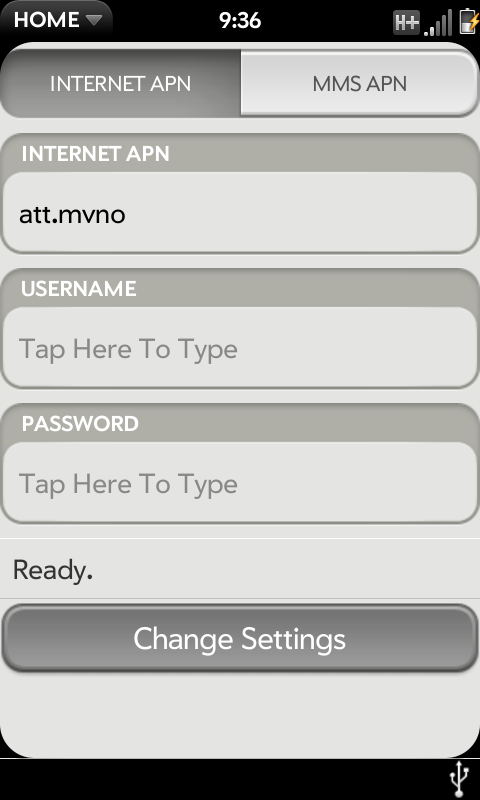
5 - Veremos una imagen similar a esta, donde debemos ingresar el APN de internet, el usuario y la contaseña.

6 - Ingresar los datos correspondientes a la operadora. Si no los tenemos, dejamos a continuacion los universales de las 3 operadoras telefonicas de Argentina


APN UNIVERSALES


APN: IGPRS.CLARO.COM.AR
USUARIO: CTIGRPS
PASSWORD: CTIGPRS999


APN: GPRS.PERSONAL.COM
USUARIO: GPRS
PASSWORD: GPRS


APN: WAP.GPRS.UNIFON.COM.AR
USUARIO: WAP
PASSWORD: WAP


17 de junio de 2013

Pequeña guía para crear tus propios atajos del teclado


Los atajos del teclado siempre resultan utiles cuando somos personas que utilizamos nuestras PC's con mucha frecuencia para temas laborales o simplemente de entretenimiento o procastinación. ¿No sería bueno poder crear nuestros propios atajos a programas o herramientas que utilicemos mucho? ¿Sí? Bueno, esto es posible y hoy vamos a ver como.

Sabemos que la mayoría de las personas en Latinoamerica utilizan como sistema operativo Windows, sin embargo como no queremos dejar a nadie afuera, decidí que la guía incluyera tanto Windows como Mac para que todos puedan crear sus atajos sin discriminar entre sistemas operativos. Veamos a continuación.

Creando atajos en Windows


Si bien esto está pensado para usuarios de Windows 7, puede ser útil en otros casos también. Lo que haremos será crear un atajo de teclado hacia algún programa que queramos abrir de una forma más sencilla.

Primero abriremos la carpeta del sistema que tiene dentro el ejecutable ddel programa. Haremos clic derecho en este archivo y le daremos a crear acceso directo. Una vez hecho eso, seguiremos los siguientes pasos:
  • Localizar el acceso directo para el cual queremos crear un atajo en el teclado de Windows.
  • Haremos clic derecho sobre este archivo y le daremos a propiedades.
  • En propiedades, iremos a la pestaña que dice Acceso Directo. Allí iremos a la opción que se nombra como Tecla de método Abreviado.
  • Seleccionaremos la opción que más nos guste, asociándola además con la combinación de teclas Ctrl+Alt. Luego daremos a aceptar, y estaremos listos. 

Creando atajos en Mac


Nuevamente nos encontramos con un proceso muy simple, y lo plantearemos desde la ultima actualización del sistema operativo, OS X Mountain Lion. La unica diferencia con Windows es que no podremos armar atajos del teclado para abrir programas, aunque sí para nombrar ciertas acciones dentro de estos.
  • Iremos a la parte del menú Apple, luego a Preferencias del Sistema, para terminar en la parte del Teclado.
  • Haremos clic en la parte de Atajos del Teclado y presionaremos la opción de "Agregar".
  • Elegiremos una aplicación dentro del menú que se ofrece. Podemos elegir que la acción y el atajo se usen solo para un programa en especifico, para algunos o para todos.
  • En el campo Titulo, escribemos el comando para el cual queramos armar un atajo en el teclado. De más está decir que el comando debe ser escrito de forma exacta, sino no funcionará.
  • Una vez hayamos colocado el nombre y el titulo, y elegido los programas, simplemente confirmaremos los datos y daremos clic en aceptar.

Una herramienta para eliminar registros de Windows de forma segura


Ultimamente el tema de conversación sobre la privacidad y la verdadera eliminación de los archivos desde una computadora han sido moneda corriente en los medios de comunicación, sobre todo por algunos sucesos de ciertas personas reconocidas donde quedaban a la vista cuestiones de su vida privada en virtud de violaciones a los archvos personales en las computadoras.

Sí, cada vez que hacemos algún movimiento en nuestra PC, sea cuál sea, este queda registrado en algún sitio. Esto puede ser bastante bueno en el caso de necesitar recuperar datos, pero puede volverse en nuestra contra cuando de privacidad se trata. En esta oportunidad, vamos a veruna forma en particular de borrar archivos de forma permanente para cuidar todo lo que tenga que ver con nuestra vida privada. Sí, no seremos celebridades, pero puede que necesitemos borrar algunas cosas para siempre.

PrivaZer, equilibrio entre borrado seguro y privacidad plena


¿De que trata esta herramienta? Basicamente se ocupa de rastrear todo tipo de archivos y movimientos realizados, desde historiales y elementos de internet, hasta archivos, carpetas, programas, en definitiva podemos buscar lo que se nos ocurra con este software.

Utiliza un sistema de analisis especifico, podemos elegir en qué zona buscar lo que necesitamos encontrar, o incluso hacer algo generalizado en todo el ordenador. A través de la busqueda, se pueden encontrar distintos registros y eliminarlos sin dejar rastro.

Una vez hayamos instalado el programa, lo siguiente será elegir el tipo de analisis del que queramos hacer uso, entre ellos:

  • Análisis a fondo: Se trata de un analisis completo para buscar todo tipo de registros y archivos en toda la PC.
  • Actividades en internet: El analisis se enfoca en los elementos de la navegación en internet: historiales,cookies (HTML y Flash), caché y archivos temporales...
    Archivos viejos: Analiza la PC en busqueda de archivos viejos en nuestros discos rigidos, normalmente se trata de archivos del sistema o temporales. Para los que desconocen, pueden parecer inofensivos, pero no es bueno que caigan en cualquier mano, pueden terminar por mostrar todo lo que se ha hecho en una PC si no se eliminan.
    Uso de programas: Al usar un programa, queda constancia en los registros de Windows.
    Registro: Nos muestra todos los cambios que se han hecho en Windows.
    Historial USB: Analiza nuestros dispositivos moviles como USB o discos portatiles.


5 de junio de 2013

¿Querés recuperar tweets viejos o perdidos? Acá te enseño como


Twitter es una red social de microblogging caracterizada precisamente por la rapidez en la que todo sucede y su forma de manejarse muy instantánea. Por ende, nunca se nos podría ocurrir querer guardar un historial o tener agendados tweets antiguos. Sin embargo, en ciertas ocasiones justo teníamos cierta información importante allí, o queremos recordar algo que otra persona nos dijo, y el mensaje en virtud de su antigüedad terminó quedando tapado y aplastado por los demás tweets más recientes.

Ahora bien, ¿me creen si les digo que existe una forma de recuperar estos tweets antiguos que han quedado en el olvido opacando por aquellos más jóvenes? De hecho, nisiquiera es necesario en todos los casos utilizar cosas externas para lograrlo, muchas veces lo encontramos dentro del mismo Twitter.

A continuación vamos a ver algunas técnicas para recuperar tweets, tanto propios como incluso ajenos.


Recuperando tweets propios


Hace algunos meses se estrenó en el mundo de Twitter una nueva función llamada Twitter Archive, que básicamente es algo así como un historial de Twitter. A través de esta opción, haciendo clic en un botón y en pocos segundos podremos acceder a la descarga de un archivo que contiene todos nuestros tweets.

Si bien puede ser un método un poco enorroso y llevar algo de tiempo, es el método más efectivo y seguro para recuperar los tweets viejos, al menos hoy en día.

¿Cómo lo hacemos? ¿Cómo facilitamos el proceso? El Twitter Archive puede descargarse de manera segmentada, podemos elegir descargar los tweets de un determinado mes, de una semana o de un día en especial. Esto se puede seleccionar todo desde la misma configuración del pedido de archivo.


Aplicaciones para recuperar tweets


Existen algunas aplicaciones que también sirven para la recuperación de tweets, aunque reiteramos que el método más efectivo y seguro es a través de la opción oficial de la red social.

Si tuviésemos que recomendar un par de apps que lleven a cabo esta función, definitivamente elegiría Snap Bird y TwimeMachine, ambas cumplen excelentemente su función y ofrecen una enorme cantidad de herramientas interesantes.

3 de junio de 2013

Aplicaciones recomendadas para descargar en Windows 8


¿Estás utilizando el nuevo sistema operativo Windows 8? En mi caso, debo decir que sí, y personalmente me gusta mucho. Sin embargo, las aplicaciones para mejorar la productividad en este nuevo sistema no son moneda corriente, cuesta mucho encontrarlos.

Por este motivo es que he decidido recopilar algunas de las apps que más útiles me parecen y que defijitivamente cualquier usuario de Windows 8 debería de tener en su PC. Las mismas están disponibles a través de la tienda de Microsoft, solo con colocar su nombre en el buscador podrán acceder a ellas sin problemas.

La selección que he hecho sin duda tiene opciones para todos los gustos, tomate el tiempo de leer de qué se trata cada una y si te convencen, entonces a descargar se ha dicho.


Aplicaciones útiles en Windows 8


Evernote. Ideal para los desorganizados y para aquellos que pasan mucho tiempo en la PC. Es una aplicación que también se utiliza en smartphones o tablets, y funciona como un cuaderno de notas virtual. Podemos utilizarlo de agenda, como yo lo hago, o para anotar cualquier idea que se no venga a la mente. Las notas que se pueden crear son muy completas, se puede incluso personalizarlas y agregar fotografías, modificar la fuente de letra, etc. Muy buena aplicación.

Tool Box. Si te gustan mucho las apps de productividad pero simplemente no soportas tener miles de ellas instaladas en tu PC, Tool Box es la que se ajusta a tu persona. Esta app es algo así como un todo en uno, viene con varias opciones para reactivar tu productividad a través de la PC. Exactamente, dentro de Tool Box nos encontraremos con seis apps diferentes: un navegador, una app para el clima, una app de notificaciones, reloj, un anotador, una calculadora, y hasta podremos acceder a Facebook.


One Note. Nuevamente nos encontramos con una app de anotaciones, se trata de la competencia directa de Evernote producida personalmente por Microsoft, por lo que no podía dejar de mencionarla. ¿Superior a su competencia? Esto dependerá de cada uno, por eso los animo a probarla y a que me cuenten que tal.

¿Cómo borrar archivos de forma segura?


¿Sabías que cuando envias algo a la papelera y luego lo eliminas, aún es posible recuperarlo a través de programas de recuperación? Sí, así es, nada se elimina de manera definitiva. Al menos, si los borramos de la manera convencional, sigue siendo posible recuperarlos.

¿Querés borrar algo de manera verdaderamente definitiva? Entonces esta pequeña guia va a ser de mucha ayuda para tu proposito. Resulta ser que eliminar archivos de forma absoluta no es tan imposible como nos quieren hacer creer estos programas de recuperación.

Como contrapartida de aquellos que prometen cualquier recuperación, también existen software especiales para eliminar archivos y hacerlos desaparecer por completo sin dejar rastro. ¿Les echamos un vistazo?

Programas para eliminar archivos definitivamente


Si querés hacer desaparecer algunos archivos de forma completa de tu disco duro, algunos programas pueden ayudarte a realizar esta tarea. En definitiva, no queremos terminar como Florencia Peña con un video prohibido aparentemente eliminado circulando por los medios de comunicación, ¿verdad?

Eraser: Comenzamos con esta app que con solo leer su nombre podemos dar cuenta de que trata de un “borrador”, traducción directa de eraser al español. Tiene disponibles varios sistemas de borrado que podrás usar fácilmente para asegurarte que la despedida de tus archivos sea realmente definitiva. Te animo a probarlo, liviano de descargar, fácil de usar y con buenos resultados.

DeleteOnClick. Nuevamente tenemos una app con un nombre muy sugerente, “borrar de un solo click”, que en definitiva es lo que estamos buscando. Una vez descargada la misma funciona desde el mismo menú contextual de Windows.

FileShredder. Muy simple, pero a su vez igual de efectivo que los demás. Esta app utiliza cinco algoritmos de borrado que te garantizan la eliminación absoluta de los archivos seleccionados de tu disco duro. Una opción sencilla para realizar la tarea.

Active KillDisk. Este software es un poco más complejo que los anteriores, porque no se especializa en eliminar archivos sino partes especificas del disco duro. Cuenta con excelentes algoritmos de borrado, y podemos llevar a cabo esta tarea en pocos (o muchos) pasos, dependiendo de la complejidad de lo que queramos eliminar.

16 de abril de 2013

¿Necesitás alternativas al Photoshop?


Supongamos que necesitas un programa de edición de imagen, pero por una cuestión de especificaciones de tu computadora el Photoshop (el programa primario en temas de edición de imagen) no es accesible para ti. O, puede que tampoco puedas pagar el precio y tengas un cierto remordimiento por usarlo pirata, cosa que jamás sucedería en Argentina.


Bien, sea cuál sea el motivo por el cual el Photoshop deja de ser una opción para satisfacer tu necesidad, existen algunas alternativas gratuitas que pueden cumplir bastante bien el rol de editores de imágenes, aunque puede que sean un poco limitados, pero solo un poco. ¿Querés saber cuáles son? Te invito a leer todo el articulo y a elegir el que más te guste para cumplir tus necesidades.

Alternativas gratuitas al Photoshop


GIMP. Esta es la primera alternativa gratuita al famoso programa de Adobe, Photoshop. Además de ser gratis, se trata de un software totalmente libre, muy fácil de usar y con soporte a diversas cosas que nos abrirán un abanico muy grande de posibilidades. Cuenta con un soporte completo para capas, lee y escribe la mayoría de los formatos de ficheros gráficos y además tiene un abanico enorme de herramientas de selección y edición de todo tipo. Para ser un programa gratis y libre, no tiene nada que envidiarle a ningún otro.

Pixl. Se trata ni más ni menos que de una opción web que puedes visitar aquí. Si lo que tienes que hacer no es demasiado complicado, puedes optar por esta alternativa sobre todo porque no tienes que descargar nada y lo utilizas desde la comodidad de la web. Te invito a que visites el sitio y te sorprendas con las funcionalidades que ofrece.

Inkscape. Este programa utiliza como base graficos vectoriales, y solo es recomendado para aquellos que sean expertos. Se trata de un software bastante avanzado y que requiere algún manejo técnico de los métodos y demás.

Seashore. En este caso nos encontramos con un software libre y gratuito para usuarios de Mac. En líneas generales es un programa básico, pero que lograría llenar las expectativas de alguien inexperto que solo busca algo de edición de fotografía. Buenas herramientas, una buena opción.

24 de marzo de 2013

Trucos para gestionar la batería de tu Android


Los usuarios de smartphones solemos renegar sobre la duración de nuestra bateria, ¿no es así? En mi caso, soy usuaria de Android, y más de una vez mi batería ha muerto a las pocas horas de uso. Los dispositivos moviles nos acompañan a todas partes, pasando a ser una parte más de nuestro cuerpo, por ende dedicarle un rato a nuestro compañero para mejorar su desempeño parece una buena idea. 

Mejorar el desempeño de la batería en Android


Los usuarios de smartphones que datamos de hace varios años utilizando la tecnología, sabemos bien como funciona, conocemos sus pros y sus contras. Uno de los contras de manejar aparatos de cierto avance tecnologico, es el de la duración de la batería. Recuerdo que los celulares viejos podían estar días con la bateria intacta, aún usandolos durante largo rato.

Con los smartphones, sobre todo los de gama media, no sucede lo mismo. Las baterias tienen poca vida util, durando desde un día, hasta horas si el uso es muy grande. Ahora bien, ¿existen formas de hacer que la batería dure algo más de tiempo?

La respuesta no es ni un sí, ni un no rotundo. Si bien no tenemos la formula exacta para lograr una prorroga exacta en la cantidad de batería, sí existen aplicaciones que nos ayudan a administrar el uso de la batería, el consumo, las aplicaciones, entre otras cosas. A través de estas herramientas, logramos organización dentro del sistema operativo, e incluso podemos hasta desactivar algunas cosas opcionales que consumen energía al telefono y nos restan vida útil.

Aplicaciones para administrar la batería

Batería en Android

Existen una enorme cantidad de aplicaciones para Android que podrían ayudarnos a administrar y gestionar el uso de batería. Si bien hay un repertorio interesante, a la hora de elegir las mejores y las más utiles, solo quedaron dos:

Easy Battery Saver: Una de las pocas que realmente sirve para administrar la batería de tu celular y hacer que dure algo más de tiempo. ¿Su ventaja? Tiene la posibilidad de elgir perfiles de batería, dependiendo de la situación en que te encuentres y el uso que le quieras dar en ese momento. Si el programa ve que tenemos baja la batería, irá desactivando algunas cosas opcionales e innecesarias en el momento.

Battery Doctor: Nuevamente, esta aplicación al igual que la anterior mencionada tienen la opción de elegir un perfil de uso de bateria. Además de elegir los pre-establecidos, se puede incluso personalizar uno personal eligiendo qué queremos desactivar y qué queremos dejar en pie.


En conclusión, a través de estas aplicaciones podemos lograr administrar mejor el uso de batería y lograr así que dure algo más de tiempo y dejar de renegar. Por otro lado, y en lo personal, creo que la mejor manera de generar un mejor desempeño en la batería nace del propio usuario, configurando de manera manual todo desde tu celular. Pero estas aplicaciones son excelentes compañeras en el camino y ayudarán a darle una vida util mayor y más longeva a tu bateria.

16 de febrero de 2013

¿Querés saber como acelerar tus descargas?

Este post está pensado especialmente para aquellas personas que son "bajadoras" compulsivas. Juegos, películas, programas. ¿Quién no ha renegado al menos una vez por la velocidad en la que las descargas se llevan a cabo? A través de este videotutorial practico vamos a ver cómo acelerar las descargas para tener lo que queremos de forma rápida.


Acelerando las descargas

 
Como veremos en el video, se trata de un programa que nos ayudará a acelerar todas nuestras descargas de manera rápida y practica. Si te animás, probalo, sacale todo el provecho posible, y contame como te fue.
 

¿Tuviste un problema con tu PC? Aprendé a bootear

Hoy me pasó algo muy raro, y entre idas y vueltas, búsquedas de tutoriales, pude encontrarle la solución. Si lo que te sucedió fue que tu PC se desconfiguró y el disco con el que debería arrancar de pronto se transformó en otro, no dejándote abrir tu configuración habitual, esta es la solución. Entrar en la BIOS de tu PC y bootear para acomodar todo como antes.
 

Tutorial para bootear tu PC

 
No recomiendo que esto lo realice persona con pocos conocimientos, ya que podría traer problemas si no se hace bien. Sin embargo, si sos un temerario y estás dispuesto a correr el riesgo entonces...¿por qué no?


10 de febrero de 2013

Mejora el rendimiento de tu PC facilmente

Desde que descubrí estos programas para mejorar el rendimiento, mi experiencia a nivel computadoras ha cambiado de manera drástica. No solo mantienen a tu PC saludable, sino que además comienzan a funcionar de otra manera, más veloz, e incluso las temperaturas parecen bajar. ¿Programas milagrosos? Puede ser. A continuación, les dejo un tutorial y links para descargar los programas.
 

Mejorar el rendimiento

 
Este chico tiene unos tutoriales de excelente calidad. A continuación nos muestra como mejorar el rendimiento de la pc a través de unos ligeros y efectivos programas. Luego, pueden darse una vuelta por sus otros videos para ver qué tiene para ofrecerles, algo seguro les servirá.


7 de febrero de 2013

¿Cómo entrar en la BIOS de tu PC?

Si estás empezando a arreglar computadoras, o de pronto te ha entrado la curiosidad y quieres saber como entrar a la BIOS de tu PC para definir algunas cuestiones de sistema o simplemente explorar o configurar ciertas cosas, estás en el lugar indicado. Este tutorial que te dejo a continuación es muy fácil de llevar a cabo (acabo de probarlo) y te solucionará más de un problema.
 

Entrar a la BIOS

 
En este video veremos en pocos pasos como acceder al setup y BIOS de nuestra PC. Allí podremos configurar varias cosas importantes. ¡Cuidado! Un click mal puesto puede definir el futuro de nuestra computadora.


13 de noviembre de 2012

Como realizar un hotsync y sincronizar tu Palm por primera vez (Palm Desktop)


USAR UNA PALM SIN HOTSYNC, ES COMO TENER UNA FERRARI A GAS

Una de las principales funciones de la Palm es su posibilidad de sincronizar toda la informacion con su base de datos de escritorio. Desde el mismo, se puede trabajar, incluso, mas comodamente que desde nuestra Palm y, al terminar de trabajar, todo nuestro trabajo quedara almacenado en nuestra equipo para continuarlo en otro lado.


PROCESO PARA SINCRONIZAR POR PRIMERA VEZ

PASOS PREVIOS
verificar que version de sistema operativo tenemos en nuestra PC. Si el mismo es Windows XP, VISTA o SEVEN (tambien llamado "7") y, en el caso de disponerlo, buscar el CD original de instalacion de Palm (si no lo tenemos, tampoco es problema)

 Para iniciar, debemos instalar un programa de gestion de informacion en nuestra PC. Las Palm sincronizan con aplicaciones como Microsoft Outlook o Palm Desktop. Este ultimo, es el programa oficial de Palm para sincronizar y el que usamos el 99% de los usuarios. El Outlook es un programa de Microsoft y, para su uso, el soporte debe brindarlo Microsoft.

Por ultimo y, no menos importante, es importante saber que el Hotsync solo esta disponible para equipos Palm con sistemas operativos Palm OS. Es decir, para equipos serie Tungsten (E, E2, C, W, T, T2, T3, T5, TX, Lifedrive), Serie Zire (21, z22, 31, 71, 72) o serie Smartphone (treo 600, 650, 680, 755p y Centro)

PASO A PASO

 1 - Instalar el programa Palm Desktop en nuestra PC.
Si nuestro sistema operativo es Windows XP, podremos usar el CD original de Palm. Si no disponemos del mismo, lo descargamos desde la seccion "descargas" de la pagina de Megared-DX
Si nuestro sistema es Windows VISTA o 7, NO EXISTE CD ORIGINAL, por lo que debemos instalar la version correspondiente desde nuestra seccion de descargas AQUI, o bien, desde la pagina oficial de Palm AQUI


2 - Instalacion del programa
Una vez descargado el programa, lo ejecutamos para iniciar su instalacion. El proceso demorara solo unos minutos.


3 - El programa pide el primer hotsync
Durante el proceso de instalacion, en un determinado momento veremos una imagen como la de abajo en la que el programa nos pide que conectemos el cable usb a la Palm y a la PC
 

 El cable (de terminal Athena en este caso) puede diferir al de la imagen, segun sea alternativo u original de serie uno o serie dos, pero, en todos los casos, se debe iniciar el proceso de hotsync conectando el cable a la palm y la pc, para luego, presionar el boton


NOTA: Si tu cable NO POSEE BOTON, se debe presionar el boton digital desde la pantalla de la palm, justo debajo de los cuadros "local" y "modem", verificando que mencione "Cradle / Cable" como metodo de sincronizacion. Esto es exactamente igual a presionar el boton fisico del cable.


4 - Primera sincronizacion
Luego de presionar el boton, la informacion de la palm se comenzara a sincronizar con la PC. Segun la version y segun la informacion de la Palm, el programa podria pedirnos un nombre de usuario por unica vez, el cual es a eleccion de cada uno
Veremos una mini-ventana como la de la imagen de abajo, donde veremos el progreso de la sincronizacion hotsync


5 - Finalizacion de hotsync
Luego de unos minutos (segun el volumen de informacion a sincronizar) el proceso de sincronizacion finalizara y, veremos una ultima ventana que nos de un unico boton para finalizar "OK"

Luego del hotsync, a partir de ese momento, cada vez que ingresemos a la aplicacion "HOTSYNC" de la Palm, veremos que, en el angulo superior derecho, aparecera el nombre que elegimos. Este sera la identificacion para la informacion de tu equipo de ahora en adelante y, es la forma por la cual, varias palm podrian sincronizar con la misma PC y no mezclar su informacion.


   6 - Verificacion final
Como paso final, ingresamos a la aplicacion "Palm Desktop" desde la PC y verificaremos que, bajo el nombre elegido este toda la informacion de nuestro equipo. Si es asi... felicidades! el hotsync fue un exito.


CONCEPTOS FINALES
Si se van a sincronizar mas de una palm con la PC, se debe prestar atencion al nombre de usuario de cada una para evitar confusiones. Se puede sincronizar la misma informacion de varias palm con el mismo nombre pero, se debe tener cuidado respecto a que informacion es mas actual que otra, para evitar que el sistema se confunda y borre informacion por considerarla "mas actual"


Hotsync se cuelga en agenda (calendario): Solucion al problema de sincronizacion en Palm OS


Un error muy frecuente que vemos hoy dia es que, al intentar realizar una sincronizacion hotsync con la PC, la misma se congela cuando esta sincronizando el item de agenda (calendario). 

Este problema esta presente en todos los equipos Palm OS actuales. Esto incluye a la serie Tungsten E, E2, T3, T5, TX. Serie zire 21, z22, Zire 31, 71, 72. Serie Smartphone Treo 650, 680, 755p y Centro. (sin olvidar el Mobile manger Lifedrive que tambien incluye Palm OS)


para iniciar, explicaremos el porque...


¿PORQUE SE CONGELA?

El hotsync realiza una sincronizacion entre la base de datos de la PC y informacion de la Palm. Normalmente, en el 90% de los casos,  el problema radica en que algun registro del calendario se daña, se convierte en corrupto o simplemente posea alguna incompatibilidad. Si bien las palm son retro-compatibles entre si, la migracion entre equipos y computadoras puede generar algun error que nunca identificaremos, hasta llegar a este punto.
Por otro lado, La arquitectura de programacion del sistema operativo Palm OS continuamente intenta mejorar el uso de la base de datos, pero sin descuidar la compatibilidad con versiones anteriores, lo que exige un tratamiento de datos muy complejo y, por ende, algo arriesgado.

para evitar este problema, hay 3 posibles soluciones:


SOLUCION NUMERO UNO
la solucion mas sencilla es configurar al programa Palm Desktop para que deje de sincronizar el calendario y, de esta manera, evitar la colision de probables registros rotos. Las demas funciones (Contactos, Memos, Tareas, Notas y Multimedia) sincronizaran correctamente.
 Esto no corrige los registros, pero si permite la correcta sincronizacion de todo.

Paso a paso para lograr esto:


1. Abrimos la aplicacion Palm Desktop en la PC, y vamos a las configuraciones del HotSync presionando el icono que esta en la parte superior derecha de la ventana


2. Una vez abierta la ventana de configuración de HotSync. Vamos a la sección Aplicaciones, y  desactivamos la casilla que dice Agenda (tambien puede estar como "Calendario").


3. Hacemos click en  "Hecho" y realizamos un Hotsync nuevamente. Si se vuelve a colgar en algún otro proceso podemos intentar reiniciar la PC, y si persiste, repetimos el proceso para desactivar ese item, y así con todos hasta que descubramos cuales son los items "rotos".


SOLUCION NUMERO DOS
la solucion numero 2, consiste en realizar una instalacion "LIMPIA". 
Esto significa que, sincronizaremos toda la informacion (Excepto el calendario) como explica la solucion 1 y, luego de ello, se realizara un Hard Reset para borrar toda la informacion de la Palm (elimininando asi cualquier problema de registros) para luego sincronizarlo en un nuevo usuario de Hoysync

El procedimiento es sencillo y ya se habia explicado antes. Se puede ver el paso a paso desde el siguiente enlace


SOLUCION NUMERO TRES
Esta es la solucion MAS COMPLEJA y, por ende NO RECOMENDADA PARA USUARIOS PRINCIPIANTES.
el tutorial fue creado por Tepi de internetsegunyo y es muy bueno

 consiste en arreglar los datos rotos de nuestra Palm. Aclaro que el método requiere de algunos conocimientos y NO siempre funciona.

1. Descargamos la aplicacion DBFix.prc en la Página del Fabricante

2. Lo instalamos en nuestra Palm via hotsync. Si no saben como instalar, revisar guia de http://megared-dx.blogspot.com.ar/2010/11/tutorial-como-instalar-aplicaciones-en.html

3. Ejecutamos la aplicacion nueva instalada y, ATENCION, van a ver un botón que dice algo así como Check Calendario, pues NO ingresen ahi. En su lugar, clickeen en "Others".

4. Ahora vayan al menú (clickando el el título de la pantalla) y elijan Options y luego Remove All Deleted Records

5. Este proceso haganlo para PalmSource y para PalmOne (o sea, repitanlo, una vez con PalmSource y otra con PalmOne)

6. Ahora bien. Si sincronizaríamos así, los datos dañados que están en la PC volverían a la Palm. Por lo tanto, es bueno que configuren DESDE LA PC (PalmDesktop) para que el Calendario (o el item problemático que estuvieren arreglando) el Dispositivo sobreescriba al Ordenador, por lo menos la primera vez que sincronizarán luego de haber arreglado la base de datos de la Palm con DBFix.

Ahora que ya cambiamos la configuración, hacemos un HotSync, y probablemente no se cuelgue mas en Calendario.

30 de junio de 2012

El pack fundamental para proteger un aparato

Hoy se me ocurriò hacer un post un poco diferente, algo más dinamico y que pueda tener cierta utilidad. Cuando nos compramos un celular o algún aparato movil como una Tablet, lo que generalmente solemos hacer los geeks es enseguida llenarnos de fundas y cosas para proteger nuestro aparato de golpes, rayones, etc.

En esta oportunidad, les voy a mostrar cuál es a mi criterio el pack que todos nosotros deberiamos de tener para mantener siempre nuestros dispositivos seguros.

EL PACK DEL GEEK


Fundas


En primer lugar, y por supuesto, necesitamos una funda de silicona o de TPU para nuestro celular. Si bien las más compradas suelen ser de este material, también vienen algunas mas sofisticadas hechas en aluminio negro o incluso en cuero.

Las fundas de este tipo suelen ir desde los 50 pesos en adelante, y se consiguen en todos los colores habidos y por haber. Para mi, son verdaderamente geniales. Si no tenes ganas de moverte de tu casa, siempre está mercadolibre.

Films


Por otro lado, tenemos los film protectores. Si bien colocarlos resulta una terrible maldición, son verdaderamente increibles para proteger la pantalla de todo tipo de rayón y además podemos quitarlos cuando se nos ocurra.

Nuevamente, los precios van desde los 30 hasta los 100 pesos dependiendo de qué es lo que queramos proteger.

¿Queres saber como colocar el protector a tu celular?

Hace pocos dìas tuve la suerte de poder adquirir un Ipad 2, en diez mil millones de cuotas, pero finalmente es mìo y puedo deleitarme con la completitud de la tecnologìa Apple. Ni bien lo tuve, lo primero que hice fue armarme de una serie de cosas para proteger mi aparato de todo tipo de daño o rayón que le pudiera ocasionar.

¿Con què me tope? Con el tipico protector de pantalla, y el tipico problema que ha muchos nos saca los nervios de punta. ¿Còmo poder colocarlo sin que esas benditas burbujas aparezcan? ¿Como evitar el polvo y las pequeñas particulas que manchan la pantalla? Ante mi desesperaciòn, y mi necesidad de lograr un terminado perfecto, me puse a buscar como toda geek que soy, tutoriales en youtube.

¿COMO COLOCO DE FORMA PERFECTA EL PROTECTOR?


De la mano de algunos maestros, les dejo algunos videitos para que puedan lograr colocar su protector sin, literalmente, morir en el intento de un ataque de nervios.


7 de marzo de 2012

Rom Flash mejorada para Palm Centro: Solución al problema de Freeze al atender llamadas

SOLUCION AL MOLESTO PROBLEMA DE "FREEZE" DE PALM SATURADAS

Palm Centro fue y es un icono emblema en cuanto al sistema de smartphones Palm. En su inicio logro vender 1 millon de unidades y es convirtio en el equipo celular mas elegido.
A pesar de esta excelente info, los usuarios mas experimentados en Palm nos encontraremos con algunas limitaciones del equipo: la escasa memoria ram de sistema y su consiguiente carente heap (cache)

Aca te brindamos una excelente herramienta: algunas Rom Flash modificadas y mejoradas, brindadas gentilmente por bl00dfeast a la comunidad de PDA expertos.
https://blogger.googleusercontent.com/img/b/R29vZ2xl/AVvXsEh-D1B1Goq56TaiB8TE6iH3V740T1D56ETq7Zwfc0K8St6mEgJHv0agi9FOlmxrY4-y0JBLllORQXsVs5FpGGDu1AIYnc0Re_2uAk3Dfg-V-wiB7anaB5QJ1z448vW9x2iC7ZzMmWlNDRA/s1600/alerta_roja.png

EL CAMBIO DE ROM ES UNA OPERACION PELIGROSA. SI NO SOS UN USUARIO EXPERIMENTADO EN PALM, TE INVITAMOS A QUE DESESTIMES ESTE TUTORIAL.
EL MAL USO DEL MISMO PODRIA OCASIONAR LA PERDIDA DEL EQUIPO PALM CENTRO...


... PERO SI SOS UN USUARIO AVANZADO, SIGUE CON LA LECTURA...


http://www.cnetfrance.fr/cnet/i/edit/2008/pr/03/palm-centro-1.jpg
PROCEDIMIENTO DE INSTALACION
 
1 - Realizar un hotsync de toda nuestra informacion. Los que sean usuarios avanzados de resco explorer, tambien pueden hacer una copia de imagen de la ram, pudiendo recuperar todo en pocos pasos, pero esto ultimo es optativo.

2 - Realizar un hard reset de toda la info. En el caso de no saber como, aqui esta la guia: Los 8 tipos de reset en Palm OS

3 - Tomar una memoria microsd nueva, o bien, formatear la que tengamos en uso. Si desea conservar la informacion, previamente copiarla al disco rigido, para poder poder recuperarla despues.

4 - Bajar las ROM que deseemos. Las mismas se bajan desde Aqui: FLASH ROMS PALM CENTRO

5 - Una vez bajado la rom deseada, copiar TODO el contenido de la misma a la tarjeta de memoria microsd. si no posee lector de memorias, puede usar algun programa como el Card reader. El mismo se baja desde aqui: Card Reader para Palm OS

 6 - Ya con la memoria copiada, la insertaremos en la palm Centro. Utilizando la aplicacion Resco explorer copiaremos TODOS los archivos a la ram (RomUpdater.prc, RomUpdater_enEN.prc y todos los archivos Gnome*.*). 

7 - Finalizado la copia, verificaremos que la Palm se encuentre con la bateria superior al 80% para evitar posibles problemas. Si no lo esta, este es el momento perfecto para cargarla. Si ya lo esta, seguimos con el paso 8.

8 - Vamos al menu de aplicaciones y buscaremos que, entre nuestros programas clasicos de palm de siempre (calendario, tareas, etc) encontraremos un nuevo programa llamado ROMupdater. Lo seleccionamos y ejecutamos

9 - Al ejecutar el programa, se mostraran ciertos mensajitos a los cuales no deberemos prestar atencion. Debajo de los mismos encontraremos el cursor del promt (el palito que titila indicando que se puede escribir), donde escribiremos el siguiente comando:

nome

escrito esto, procedemos a presionar la tecla de ENTER.

10 - Luego de esto, se iniciara el modo flash y se copiaran los archivos de las custom roms. En aproximadamente 1 minuto finalizara y nos mostrara un cartel avisando que REALIZEMOS UN HARD RESET en la palm centro.

11 - Perfecto! con esto finalizamos. Luego de bootear notaremos que solo dispondremos de 2 idiomas a eleccion (español e ingles), donde procederemos a realizar la instalacion inicial de la palm. 
Solo veremos 2 idiomas porque justamente al eliminar varios de los archivos de librerias de idiomas no-utilizadas lograremos una flash mas liviana y, por ende, mas eficiente.

12 - Realizamos un hotsync para recuperar nuestra informacion. Podremos verificar desde Reset Doctor o Explorer que nuestra memoria Heap o cache es SUPERIOR.

13 - Para mejores resultados, instalar tambien aplicaciones como Flush it! o Reset Doctor (seteado para descarga de cache automatica)


http://images.teamsugar.com/files/upl1/1/15111/26_2008/palm%20white%20unlocked.preview.jpg
AHORA PODREMOS ATENDER LLAMADAS DE UN MODO MAS RELAJADO. EL EFECTO "FREEZE" DE CONGELARSE LA PALM AL ATENDER LA LLAMADA SE VERA REDUCIDO CASI UN 90%.
OBVIAMENTE QUE ESTO TAMBIEN DEPENDE DEL CUIDADO DE NUESTRO EQUIPO, MEMORIA LIBRE, APLICACIONES INSTALADAS Y CORRECTO USO DEL MISMO

 
Related Posts Plugin for WordPress, Blogger...